
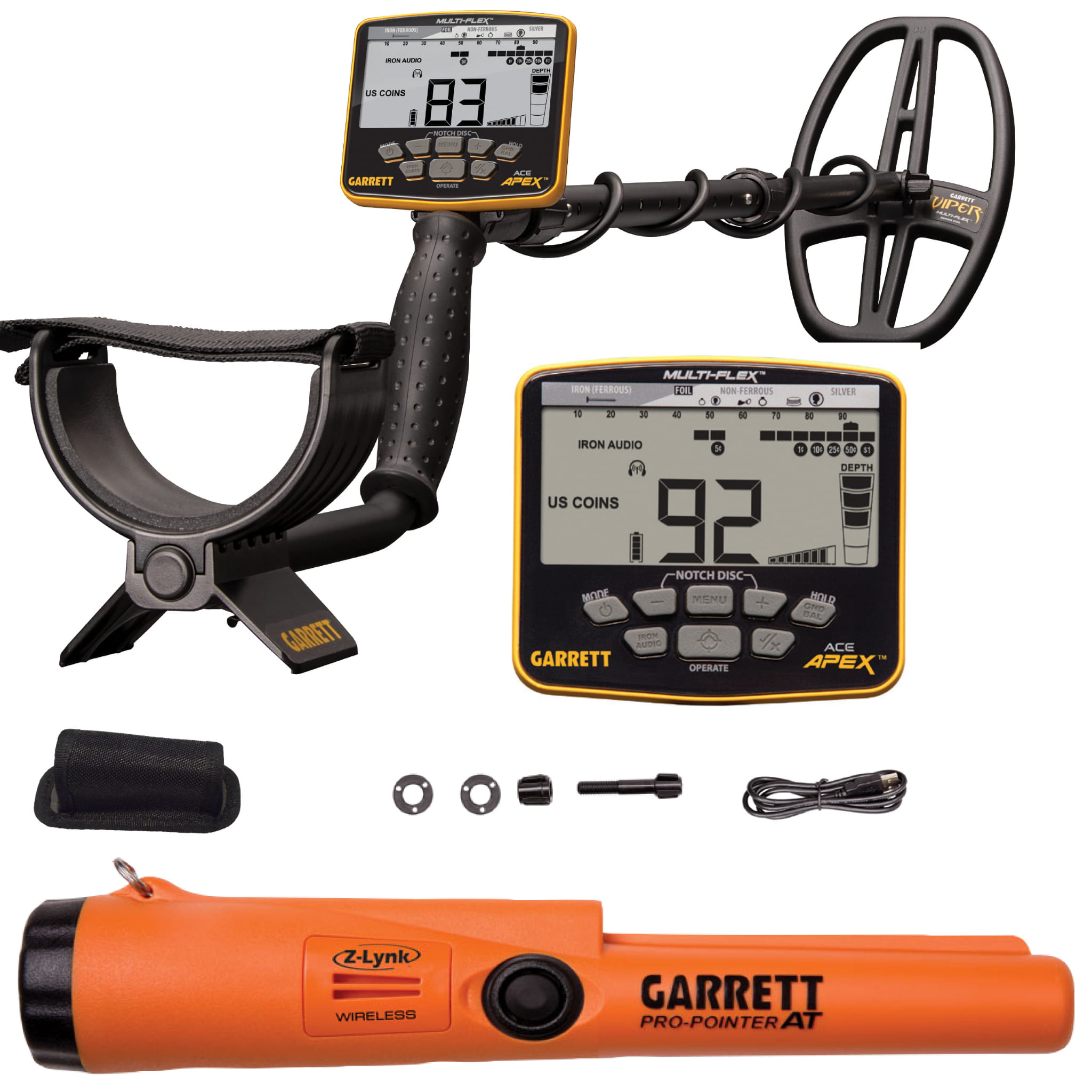
Opis


Aktualizacja oprogramowania Apex 1.28 z dnia 16/03/2021

Bieżąca aktualizacja uwzględnia wszystkie udoskonalenia w oprogramowaniu wprowadzone od premiery wykrywaczy serii Apex. Oto niektóre z nich:
- Zwiększona stabilność pracy wykrywacza
- Szybsze i dokładniejsze strojenie do gruntu w słonej wodzie
- Bardziej dokładny pinpoint
- Lepiej rozróżnialne tony sygnalizacji dźwiękowej, ułatwiające odróżnianie metali kolorowych od żelaza
- Chwilowe podświetlenie wyświetlacza na czas wprowadzania zmian w ustawieniach
Procedura aktualizacji oprogramowania
W celu aktualizacji wykrywacza Garrett ACE Apex, wymagany jest komputer PC z minimalnym systemem operacyjnym Windows 7.
Uwaga: w chwili obecnej aktualizacja Apex nie jest możliwa w starszych systemach operacyjnych I na platformie firmy Apple.
Wybierz właściwy link do aktualizacji poniżej.
Aktualizacja dla systemu Windows 8 lub nowszego
- Ściągnij plik ACEApex_Update28.zip. Kliknij przycisk ‘Pobierz” w prawym rogu.
- Odszukaj zapisany w komputerze plik .zip i użyj prawego przycisku myszki do wypakowania go klikając „wypakuj wszystko”, a następnie postępuj zgodnie z pojawiającymi się instrukcjami.
- Kliknij dwukrotnie FlashTool_1_04_28_0.exe
- Z tyłu wykrywacza Apex, wsuń do gniazda USB końcówkę kabla normalnie używaną do ładowania wykrywacza.
- Uruchom wykrywacz i sprawdź czy poziom naładowania wskazuje, co najmniej 2 kreski.
- Pozostaw wykrywacz włączony i podłącz kabel do komputera.
- Naciśnij przycisk “Update ACE Apex” (“Aktualizuj ACE Apex”).
- Aktualizacja potrwa zaledwie kilka minut. Po jej zakończeniu na ekranie pojawi się komunikat o jej zakończeniu.
- Następnie odłącz wykrywacz od komputera i kabla. Wykrywacz jest gotowy do ponownego.
Aktualizacja dla systemu Windows 7
- Ściągnij plik ACEApex_Update28.zip oraz AceApex_UsbDrive.zip. Kliknij przycisk ‘Pobierz” w prawym rogu.
- Odszukaj zapisany w komputerze plik AceApex_UsbDriver.zip i użyj prawego przycisku myszki do wypakowania go klikając „wypakuj wszystko”, a następnie postępuj zgodnie z pojawiającymi się instrukcjami..
- Otwórz plik instalacyjny ApexUsbDriver_Installation file i postępuj zgodnie z pojawiającymi się instrukcjami celem wgrania sterownika USB.
- Po zainstalowaniu sterownika USB otwórz plik ACEApex_Update28.zip file.
- Wypakuj pliki.
- Kliknij dwukrotnie FlashTool_1_04_28_0.exe
- Z tyłu wykrywacza Apex, wsuń do gniazda USB końcówkę kabla normalnie używaną do ładowania wykrywacza.
- Uruchom wykrywacz i sprawdź czy poziom naładowania wskazuje co najmniej 2 kreski.
- Pozostaw wykrywacz włączony i podłącz kabel do komputera.
- Naciśnij przycisk “Update ACE Apex” (“Aktualizuj ACE Apex”).
- Aktualizacja potrwa zaledwie kilka minut. Po jej zakończeniu na ekranie pojawi siuę komunikat o jej zakończeniu.
- Następnie odłącz wykrywacz od komputera i kabla. Wykrywacz jest gotowy do ponownego.
Wymagania sprzętowe:
- PC z systemem Windows 7 lub nowszym.
- Połączenie z Internetem
- Wykrywacz Apex
- Kabel Apex micro-USB
Uwaga dotycząca niektórych przeglądarek sieciowych:
Niektóre programy antywirusowe mogą spowodować pojawienie się okienka informującego o zagrożeniu dla komputera spowodowanego uruchomieniem tej aplikacji. Przy przycisku „Nie uruchamiaj” powinna być opcja wyboru „Więcej informacji”. Kliknij tę opcję i wybierz “Uruchom mimo to” celem dokończenia aktualizacji.